

Navigation auf der Plattform
Startseite
Die Raumsonde-Startseite ist in zwei Hauptspalten unterteilt, mit einer Kopfzeile oben. In der Kopfzeile siehst du links das Raumsonde Berlin-Logo und rechts drei Navigations-Buttons: "Support", "Anmelden" und "Sprache". Diese werden im Abschnitt Navigation in der Kopfzeile genauer beschrieben.
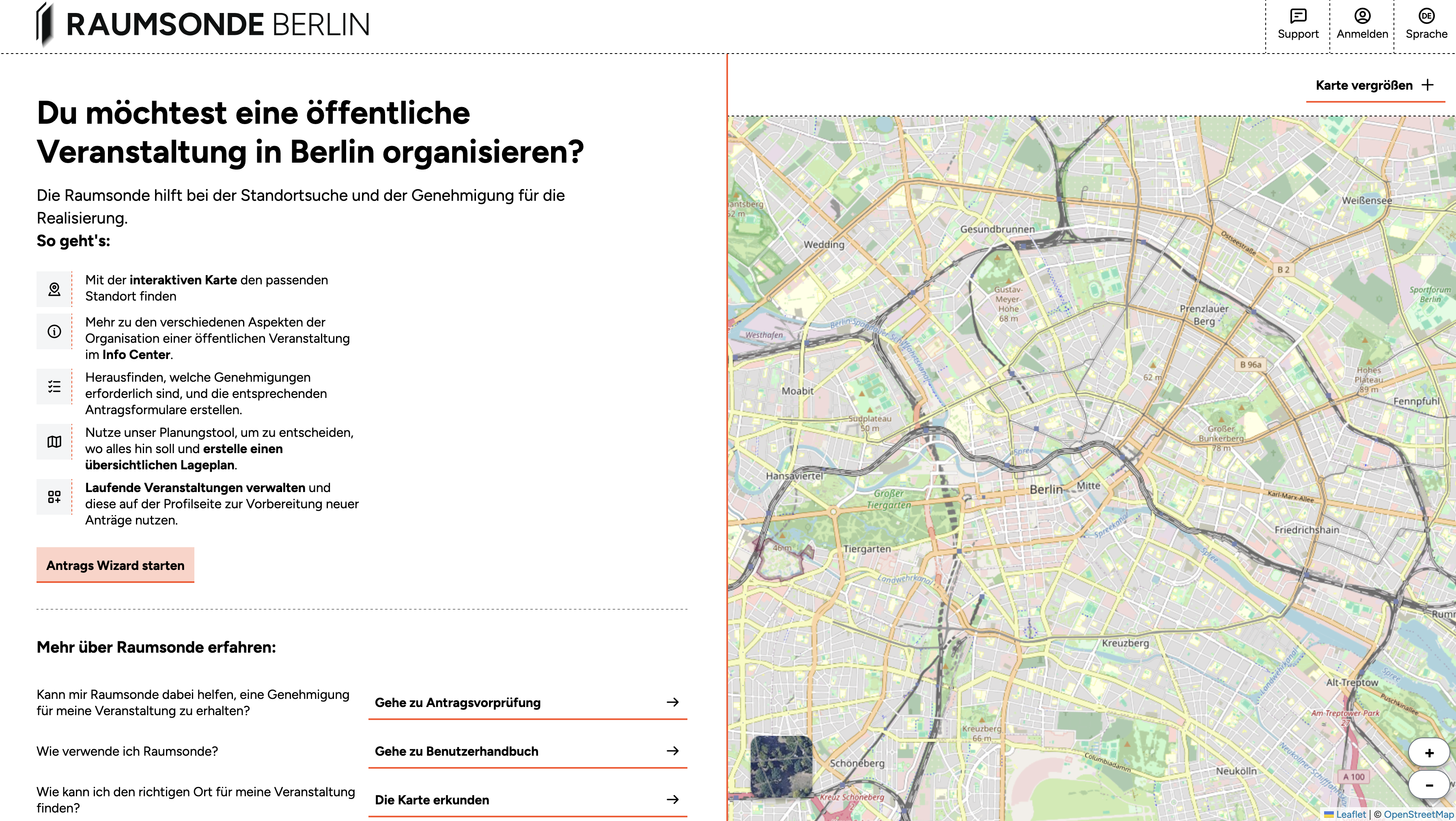
Die Informationsspalte (links) ist der zentrale textbasierte Bereich der Seite. Oben erklärt eine kurze Einführung, was Raumsonde kann, gefolgt von einer Zusammenfassung der wichtigsten Funktionen. Darunter bringt dich der Button „Antrags Wizard starten“ direkt in den Antragsprozess.
Weiter unten helfen dir drei Schnellzugriffe – je nachdem, was du gerade brauchst:
- Die Antragsvorprüfung, wenn du herausfinden willst, ob Raumsonde dich bei deiner Veranstaltung unterstützen kann
- Das Support Center für einen Überblick, wie das Tool funktioniert
- „Karte erkunden“, um direkt zur Raumkarte zu springen
Die Karten-Spalte (rechts) zeigt eine interaktive Karte von Berlin. Du kannst die Stadt als Straßenkarte oder mit Satellitenbild ansehen und hinein- bzw. herauszoomen, um verschiedene Bereiche zu erkunden. Wenn du oben rechts in der Karte auf „Karte vergrößern“ klickst, wird die Informationsspalte ausgeblendet. So erhältst du Vollbild-Zugriff auf die Raumkarte und alle Funktionen.
Navigation in der Kopfzeile
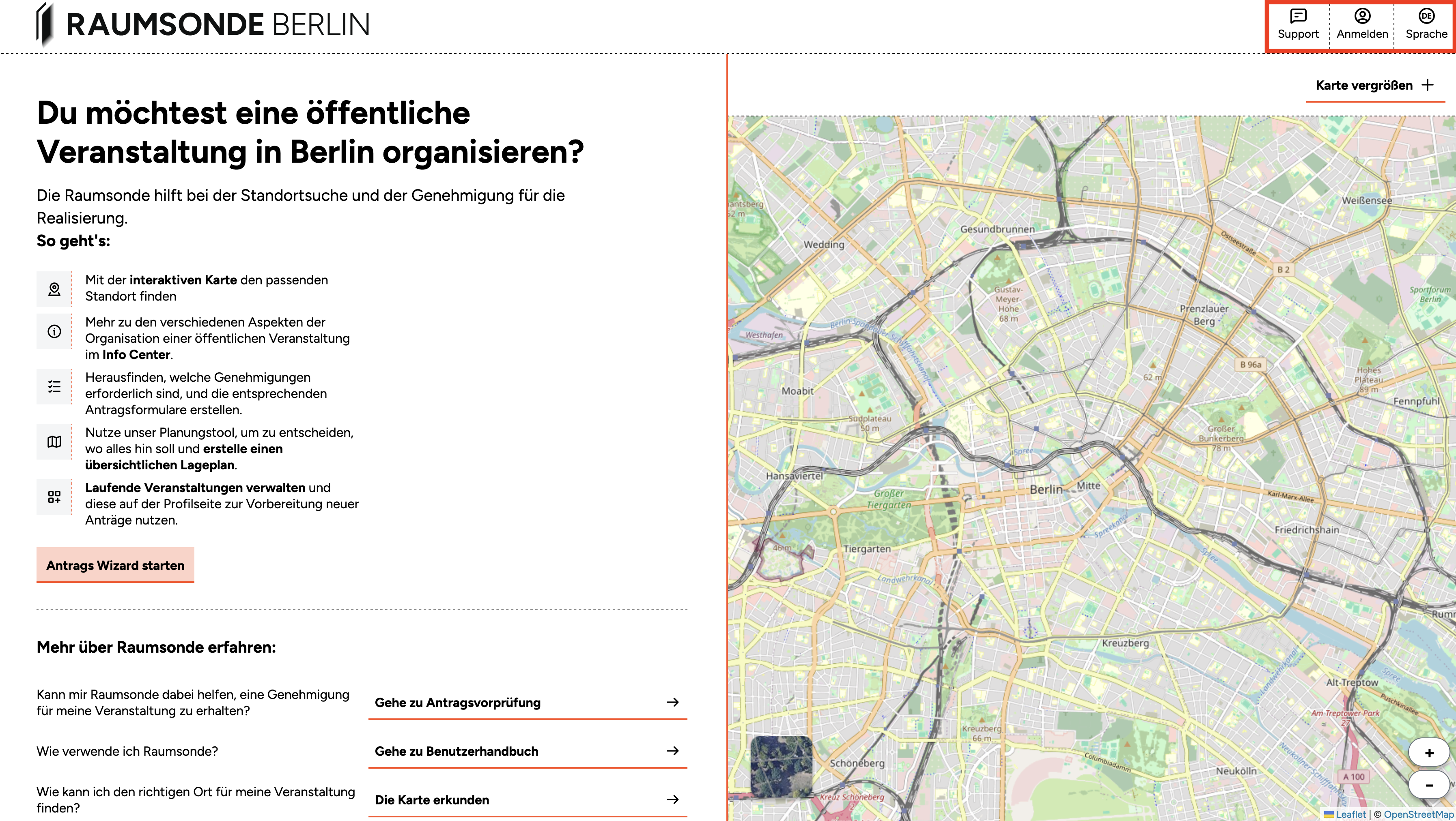
In der Kopfzeile kannst du über drei Buttons rechts zwischen den zentralen Bereichen von Raumsonde navigieren:
-
Support öffnet das Support Center in einem neuen Browser-Tab. Dort findest du das Community-Forum, um einen Bug zu melden, eine Feature-Anfrage zu stellen oder allgemeine Fragen zur Nutzung des Tools zu stellen. Außerdem enthält das Support Center die Dokumentation von Raumsonde, sowie unterschiedliche Veranstaltungsguides und weitere Referenzmaterialien.
-
Anmelden ermöglicht dir, dich bei Raumsonde zu registrieren oder dich in dein Nutzerkonto einzuloggen, um alle Funktionen nutzen zu können. Wenn du eingeloggt bist, wandelt sich der Button zu „Profil“ – dort verwaltest du deine persönlichen Einstellungen, gespeicherte Orte und Veranstaltungen.
-
Sprache wechselt die Sprache der Seite zwischen Deutsch (DE) und Englisch (EN).
Hilfe und Kontexthilfe
Im Tool findest du an vielen Stellen kleine Fragezeichen-Icons neben einzelnen Elementen.
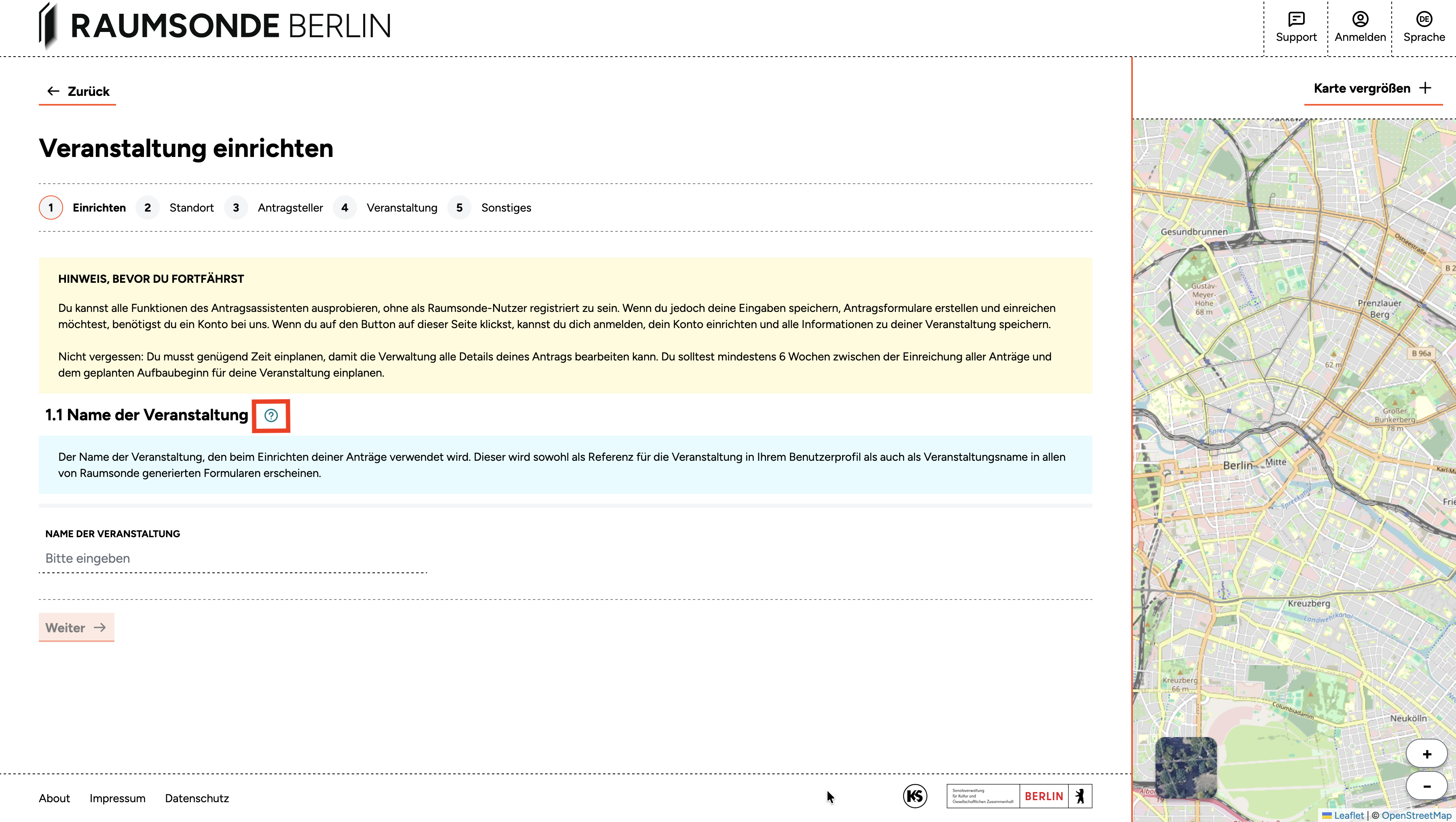
Wenn du darauf klickst, öffnet sich ein kurzer Infotext mit Links zu passenden Bereichen im Support Center oder zu externen Diensten und Informationen.
Klicke auf das X, um das Fenster zu schließen. Wenn du mehr Hilfe brauchst oder ein Problem melden möchtest, nutze den Support-Button in der Kopfzeile, um das Raumsonde-Team direkt zu erreichen.
Konto erstellen und einloggen
Alle Services von Raumsonde sind kostenlos. Jeder kann Raumsonde nutzen, um die Raumkarte, Kartenebenen, das Lageplan-Tool und den Antragsassistenten zu erkunden, ohne ein Konto anzulegen. So kannst du prüfen, ob Raumsonde für dein Projekt hilfreich ist, bevor du dich registrierst. Wenn du jedoch deine Eingaben speichern, Favoriten-Standorte merken und deine Anträge als PDFs im Antrags-Dashboard erzeugen möchtest, brauchst du ein kostenloses Konto.
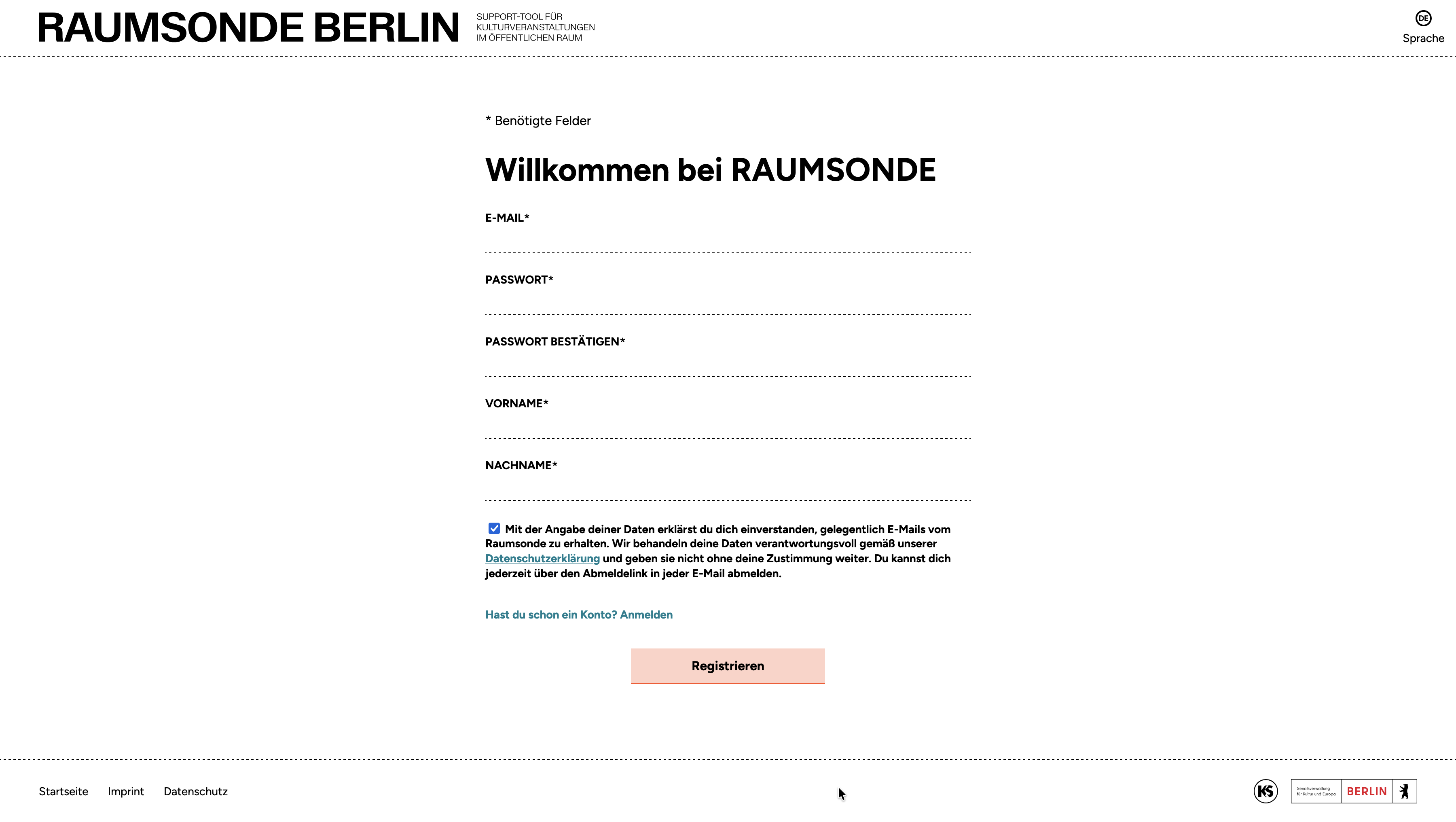
Um ein Konto zu erstellen, klicke in der Kopfzeile auf „Anmelden“ und dann auf „Registrieren“. Gib deine persönlichen Daten, eine E-Mail-Adresse und ein sicheres Passwort ein. Du erhältst anschließend eine Verifizierungs-E-Mail – klicke auf den Link, um dein Konto zu aktivieren. Wenn du die E-Mail nach ein paar Minuten nicht findest, prüfe deinen Spam- oder Junk-Ordner – sie könnte automatisch gefiltert worden sein. Wenn du sie dort ebenfalls nicht findest, kann es sein, dass du dich bei der E-Mail-Adresse vertippt hast. In dem Fall registriere dich erneut und überprüfe die Adresse vor dem Absenden.
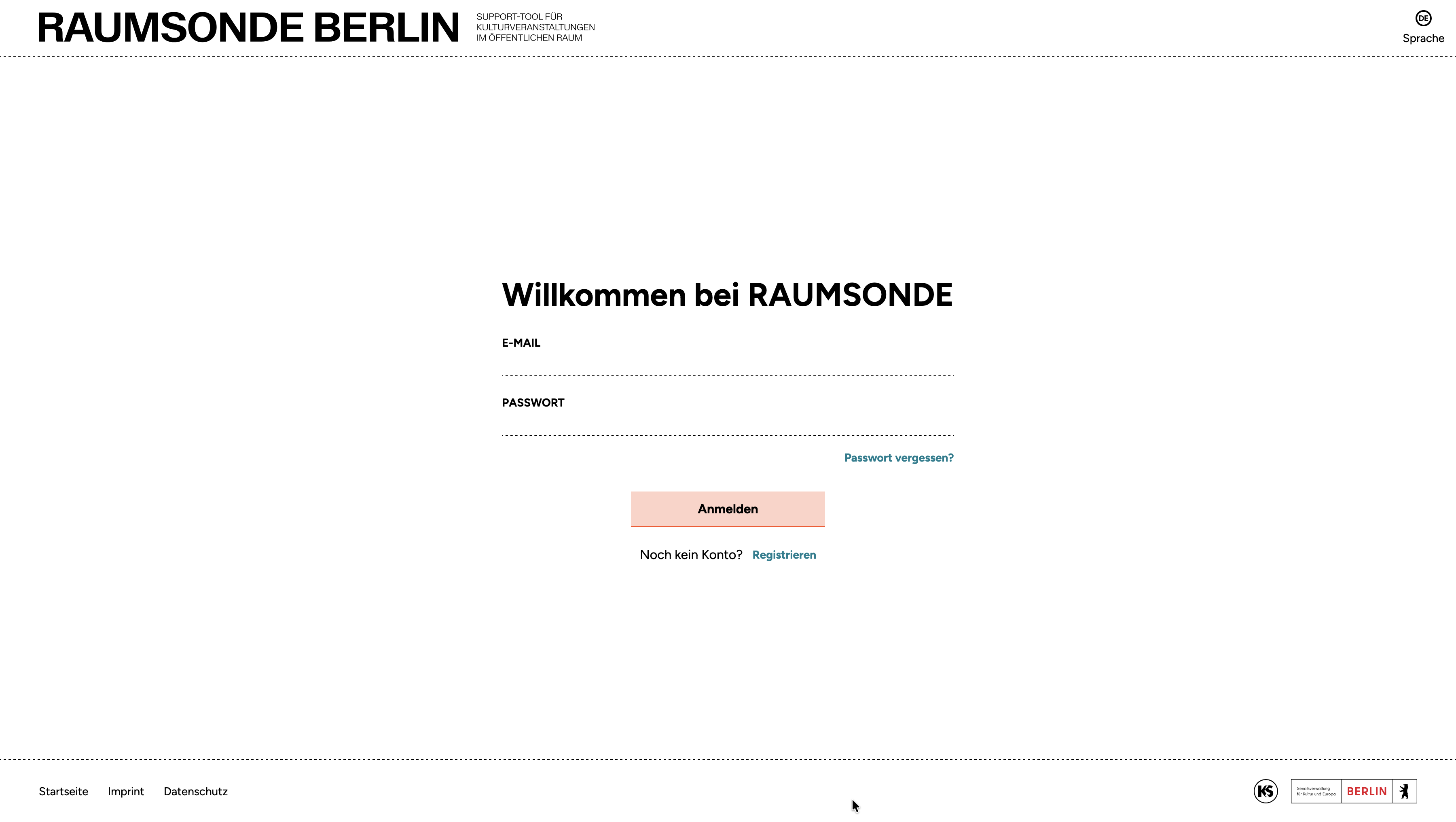
Um dich einzuloggen, klicke auf „Anmelden“ und gib dann die E-Mail-Adresse und das Passwort ein, die du bei der Registrierung verwendet hast. Wenn du dein Passwort vergessen hast, klicke auf „Passwort vergessen?“, um per E-Mail einen Link zum Zurücksetzen zu erhalten. Wenn du „Angemeldet bleiben“ auswählst, werden deine Anmelden-Daten für zukünftige Besuche gespeichert.