

Veranstaltungsorte finden
Die Raumkarte nutzen
Die Raumkarte ist eine interaktive Karte von Berlin. Sie hilft dir dabei, potenzielle Veranstaltungsorte zu prüfen und ihre Passfähigkeit einzuschätzen. Um die vollständige Karte mit allen Funktionen zu öffnen, klicke auf der Startseite auf den Button „Karte vergrößern“.
Du kannst auf drei Arten zu einem Ort in der Stadt navigieren:
- Auswahl eines Bezirks über das Dropdown-Menü oben links
- Hinein- und Herauszoomen in den Bereich, der dich interessiert
- Eingabe des Namens einer öffentlichen Freifläche, einer konkreten Adresse oder von Koordinaten in das Suchfeld daneben
Um zwischen Straßenkarte und Satellitenbild zu wechseln, nutze den Schalter unten rechts auf der Karte. Die Satellitenansicht hilft dir, die Umgebung besser einzuschätzen – zum Beispiel offene Flächen, nahe Gebäude oder Vegetation. Wenn du eingeloggt bist, kannst du außerdem Favoriten speichern und direkt zu Standorten springen, an denen du bereits Veranstaltungen organisiert hast. Diese gespeicherten Orte kannst du über die Buttons in der Kopfzeile der Karte ein- und ausblenden.
Kartenebenen
Die Kartenebenen ermöglichen es dir, offizielle Geodaten direkt über die Karte zu legen. Diese Daten helfen dir dabei, zu bewerten, ob ein Standort geeignet ist und mögliche Auswirkungen deiner Veranstaltung auf die Umgebung besser zu verstehen.
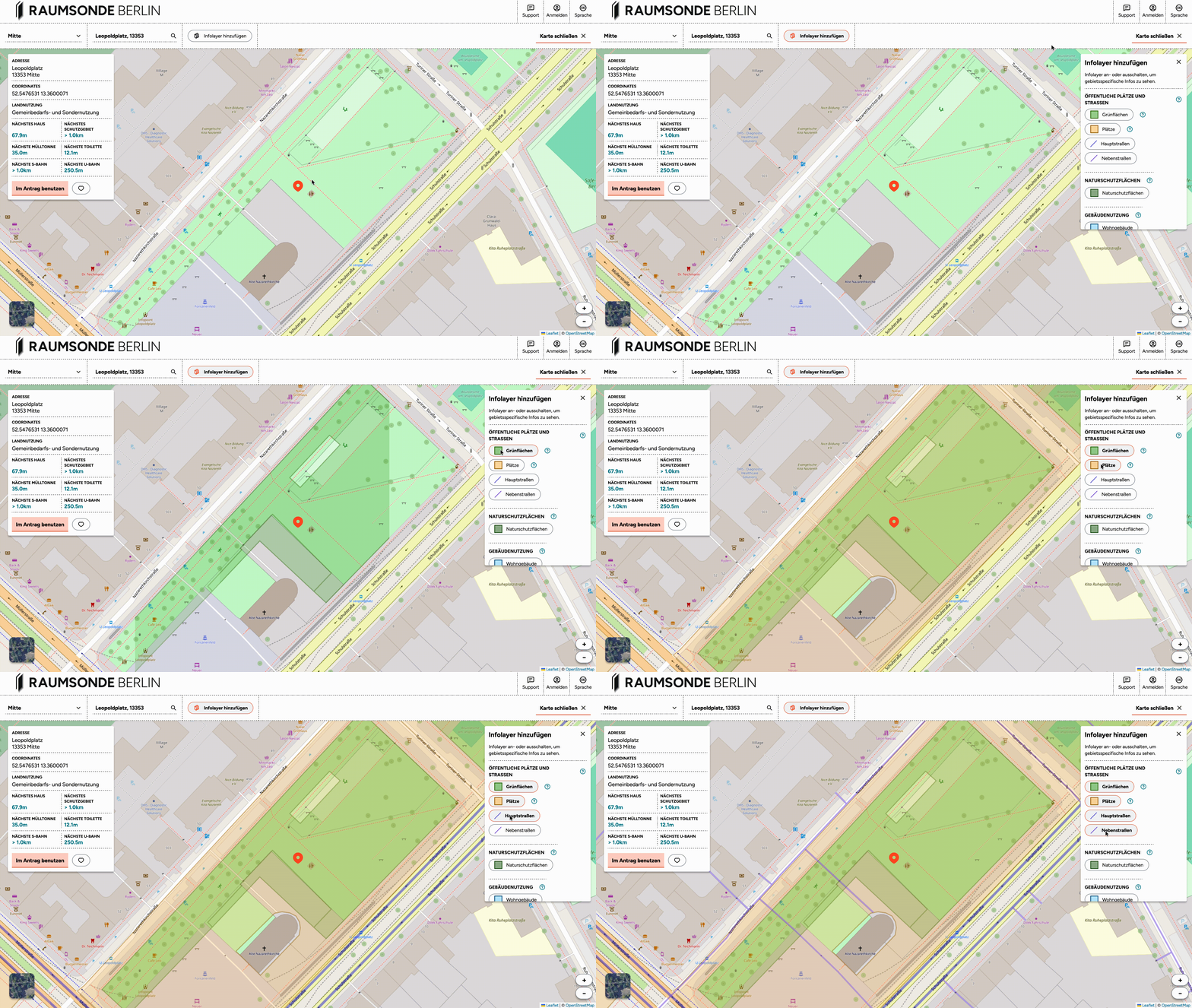
Klicke auf „Infolayer hinzufügen“, um die Liste der verfügbaren Kartenebenen zu öffnen. Du kannst die Ebenen einzeln auswählen. Sie zeigen unterschiedliche Merkmale, die für die Standortwahl relevant sind, zum Beispiel:
- Widmungen bzw. Nutzungsarten (z. B. Grünanlage, Straßenland, Verkehrsfläche)
- Gebäudenutzung und Nähe zu Wohnbebauung
- Geschützte Gebiete (z. B. Naturschutzgebiete, Denkmäler)
- Nähe zu lärmsensiblen Orten
- Lokale Infrastruktur
- Zuständige Behörden
Du kannst mehrere Ebenen kombinieren, um dir ein detailliertes Bild von einem Standort zu machen.
Das Quick-Checker-Tool
Das Quick-Checker-Tool zeigt dir eine Zusammenfassung zentraler Datenpunkte zu einem Standort auf der Karte. Du kannst es aktivieren, indem du auf einen Punkt in der Karte klickst oder eine Adresse in das Suchfeld eingibst. Danach erscheint ein Infofenster im oberen linken Bereich der Karte.
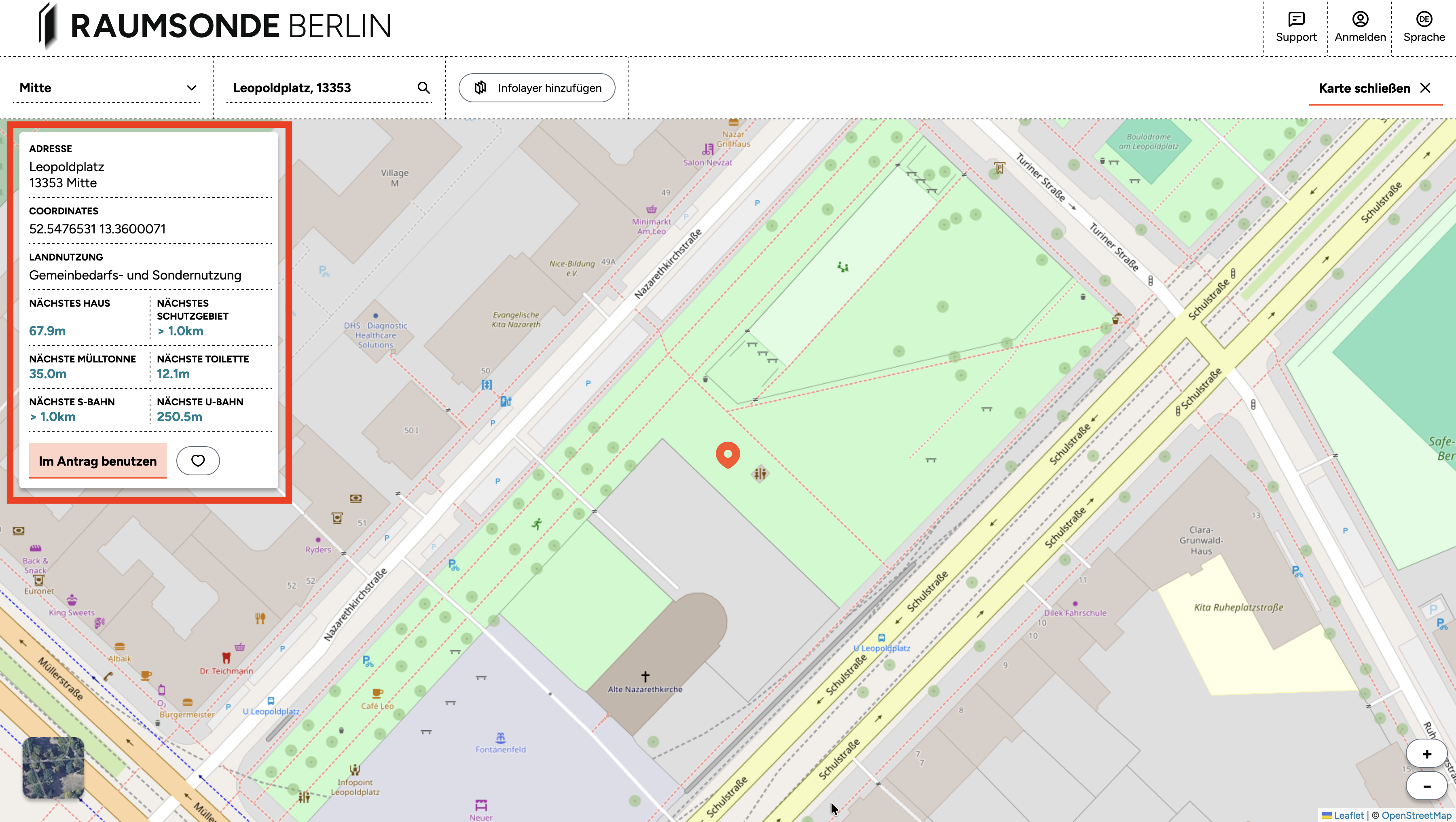
Das Quick-Checker-Tool zeigt dir mehrere Datenpunkte, mit denen du auf einen Blick einschätzen kannst, wie geeignet der ausgewählte Standort ist – zum Beispiel über den Flächentyp, die Nähe zu sensiblen Orten und das zuständige Bezirksamt. Das ist ein guter Startpunkt, bevor du viel Zeit in einen vollständigen Antrag investierst. Wenn ein Standort Eigenschaften hat, die eine Genehmigung erschweren können, hilft dir das Quick-Checker-Tool, dies frühzeitig zu erkennen. Um das Quick-Checker-Tool zu schließen und den ausgewählten Punkt aus der Karte zu entfernen, klicke einfach erneut auf den Punkt.
Favoriten speichern
Wenn du eingeloggt bist, kannst du Standorte als Favoriten speichern, indem du im Quick-Checker-Tool auf den „Herz“-Button klickst. So kannst du dir eine Shortlist potenzieller Standorte aufbauen und später bei der Planung darauf zurückgreifen.
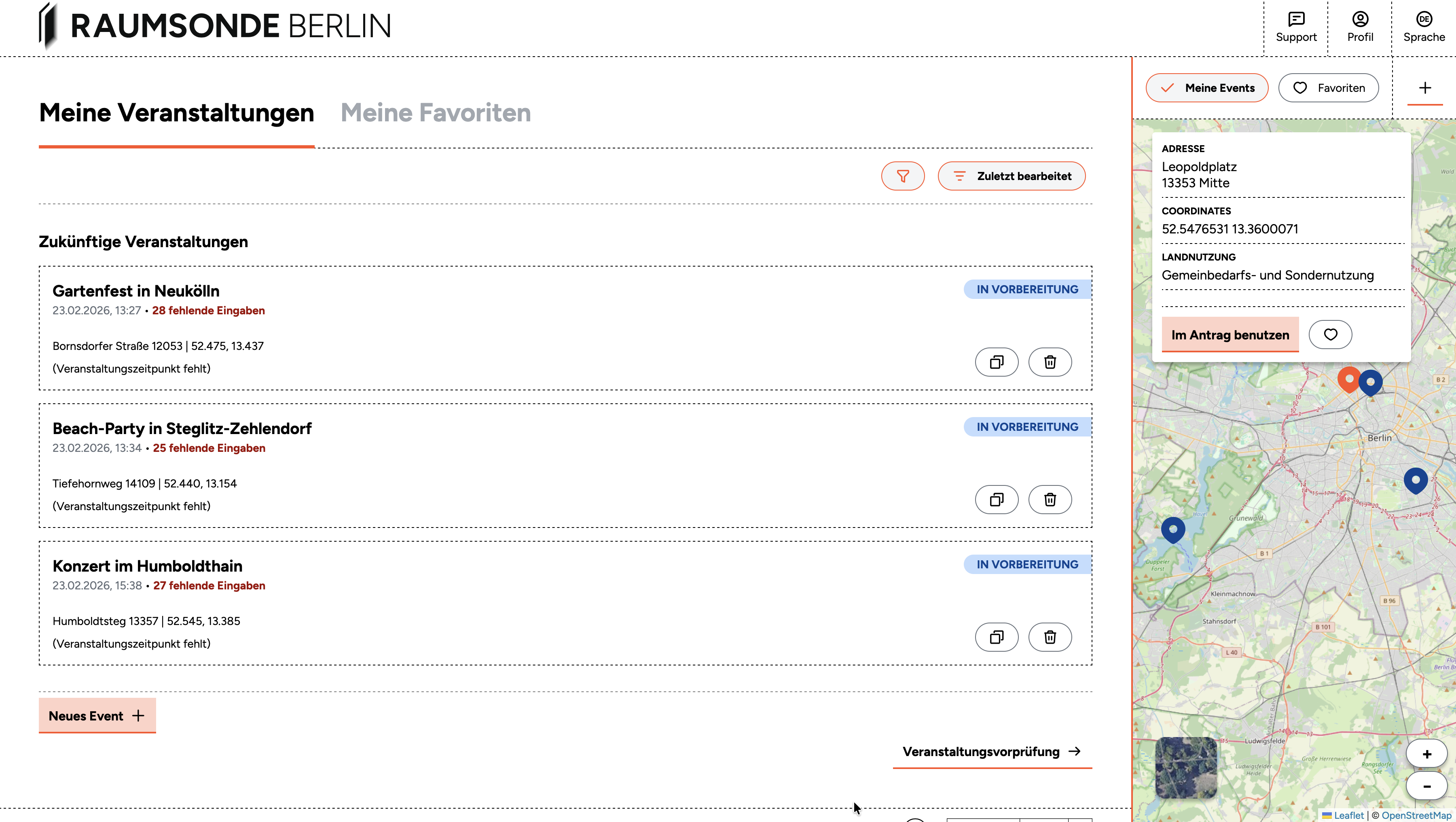
Deine gespeicherten Favoriten findest du außerdem im Abschnitt „Meine Lieblingsorte“ in deinem Nutzerprofil. Du kannst sie auch in der Raumkarte über den Schalter in der Kopfzeile anzeigen lassen.
Eigene Veranstaltungen auf der Karte anzeigen
Wenn du eingeloggt bist und Veranstaltungen über Raumsonde angelegt hast, kannst du deren Standorte in der Raumkarte anzeigen lassen, indem du in der Kopfzeile den Button „Meine Veranstaltungen“ aktivierst. So bekommst du einen schnellen visuellen Überblick, wo deine vergangenen, aktuellen und kommenden Veranstaltungen in der Stadt liegen.
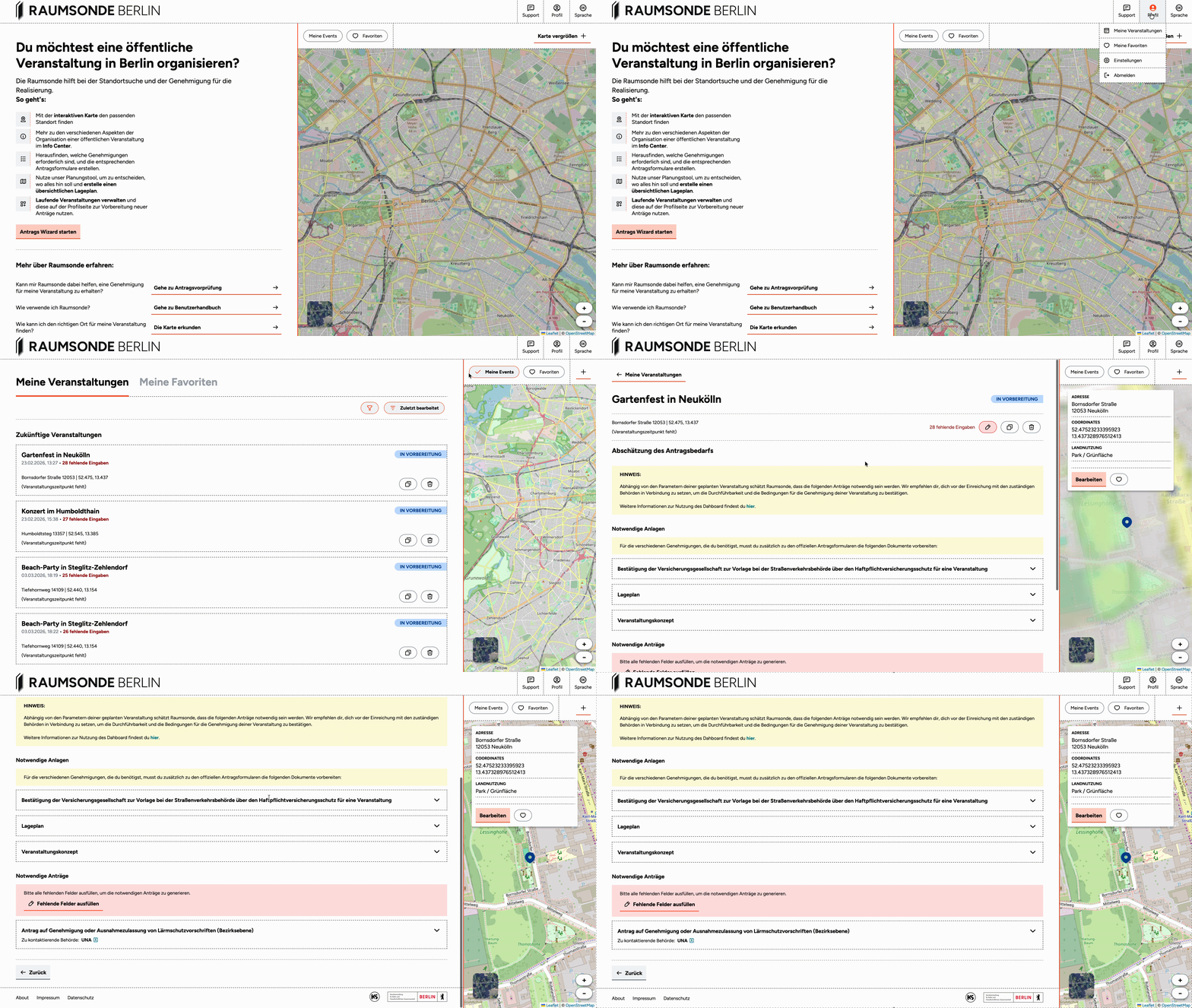
Wenn du deine Veranstaltungen detaillierter verwalten möchtest, gehe in deinem Nutzerprofil in den Bereich „Meine Veranstaltungen“. Dort kannst du eine Veranstaltung öffnen, um das Antrags-Dashboard zu sehen, Anträge weiter vorzubereiten, Details anzupassen oder Genehmigungsstände zu aktualisieren.
Hinweis: Mehr zum Bereich „Meine Veranstaltungen“ findest du in der Dokumentation zum Nutzerprofil.