

Lageplan erstellen
Was ist ein Lageplan & Warum ist er notwendig?
Ein Lageplan ist eine maßstabsgetreue Zeichnung, die das Layout deiner Veranstaltung am ausgewählten Standort zeigt. Er markiert die Position aller zentralen Elemente (zum Beispiel Bühnen, Sitzbereiche, Absperrungen, Eingänge, Fluchtwege, Gastronomiebereiche, Toiletten, technische Ausstattung und Stromanschlüsse) maßstabsgetreu auf einer Karte des Geländes.
Der Lageplan hat zwei Funktionen:
- Anhang für deine Genehmigungsanträge – Er sollte allen offiziellen Einreichungen beigefügt werden, weil er der Behörde genau zeigt, wie du die Fläche nutzen willst.
- Praktisches Planungstool – Du kannst ihn mit deinem Team und deinen Mitwirkenden nutzen, um vor Orten den Aufbau für die Veranstaltung zu koordinieren.
Das Lageplan-Tool aktivieren
In Raumsonde steht das Lageplan-Tool registrierten Nutzer:innen zur Verfügung und kann nur im Kontext eines in der Vorbereitung befindlichen Antrags aktiviert werden.
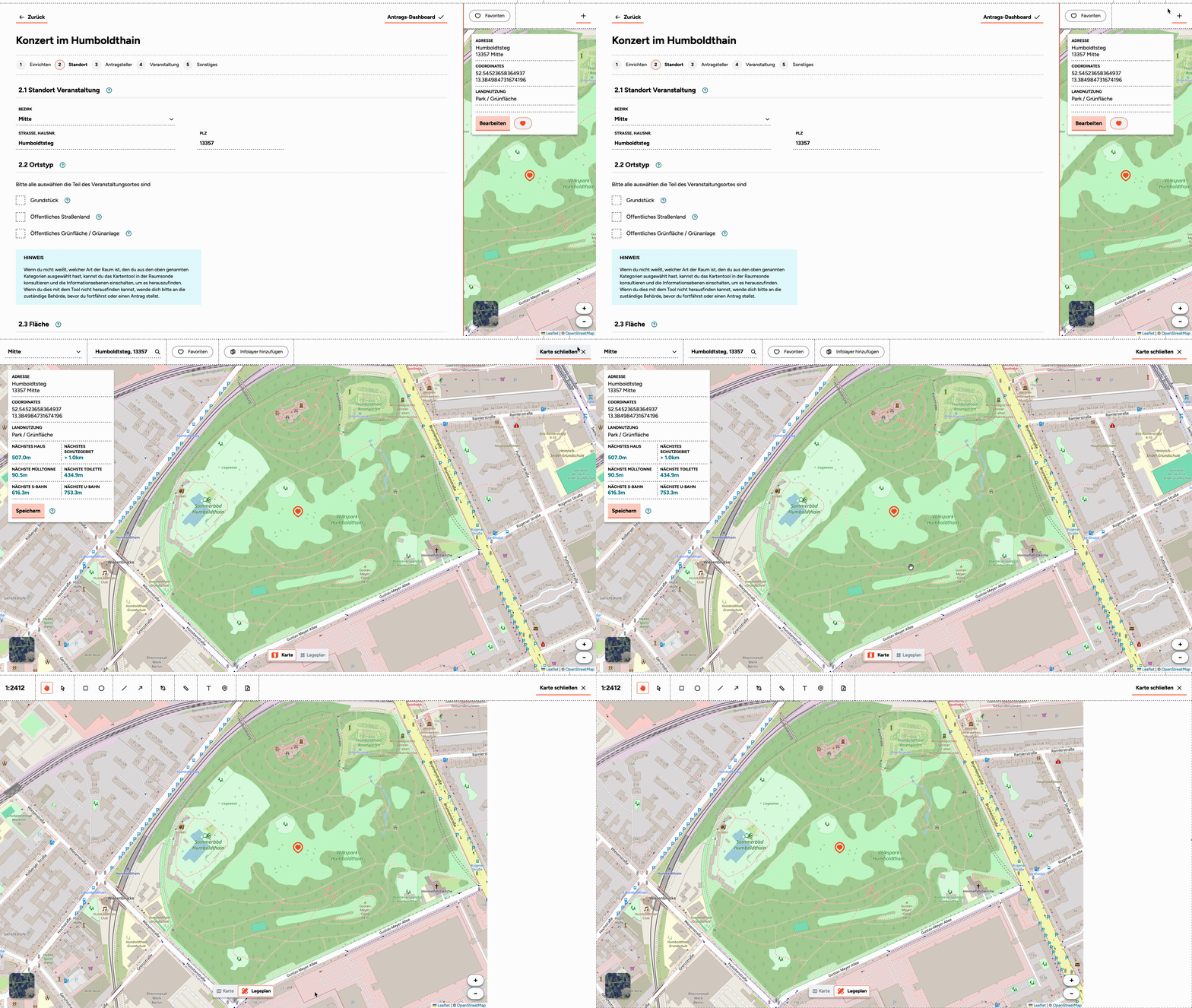
Wenn du dich einloggst und mit dem Antragsassistent einen Antrag vorbereitest, erscheint das Lageplan-Tool als zusätzlicher Modus in der Raumkarte. Du kannst zwischen Raumkarte und Lageplan-Tool über die Schaltfläche unten mittig in der Karte wechseln.
Der Zeichenbereich
In der Mitte des Bildschirms befindet sich der Zeichenbereich, in dem du deinen Plan erstellst. Du kannst entweder die Straßenkarte oder ein Satellitenbild als Hintergrund auswählen und die Elemente deiner Veranstaltung direkt darauf einzeichnen.
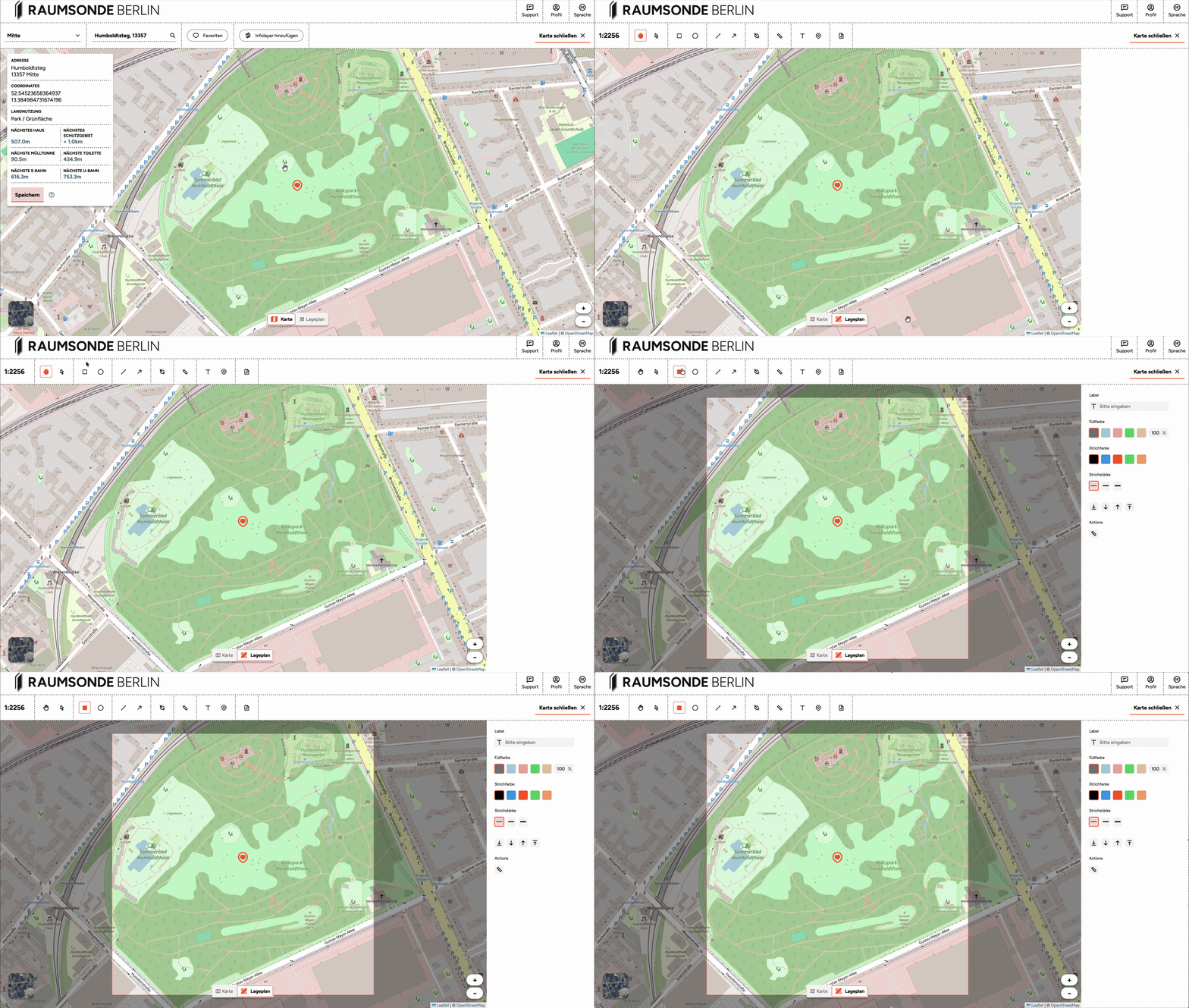
Du kannst hinein- und herauszoomen, um den Detailgrad anzupassen, und den Maßstab der Ansicht über das Zahlenfeld links in der Kopfzeile präzise einstellen. Wenn du ein Zeichenwerkzeug auswählst, erscheint auf der Karte ein quadratischer Rahmen, der die Grenzen des finalen Plans markiert. Wähle den Maßstab so, dass alle Elemente deiner Veranstaltung und relevanter Kontext (Straßen, Gebäude usw.) innerhalb dieses Rahmens liegen.
Zeichenwerkzeuge
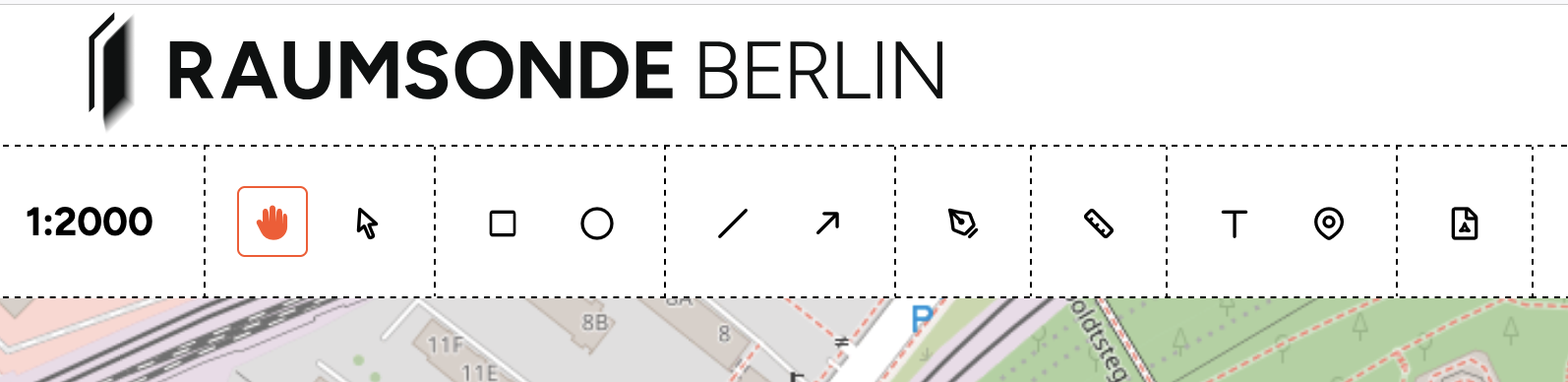
Die Kopfzeile enthält außerdem Tool-Icons zum Erstellen und Bearbeiten deines Lageplans. Links wird der aktuelle Maßstab angezeigt (z. B. 1:2000). Die Tools (von links nach rechts) sind:
Navigation und Auswahl
- Verschieben (Hand-Symbol) – Klicke und ziehe, um dich auf der Karte zu bewegen, ohne deine Zeichnung zu verändern.
- Auswählen (Pfeil-Symbol) – Klicke auf ein gezeichnetes Element, um es auszuwählen, zu verschieben oder Eigenschaften zu bearbeiten.
Formen
- Rechteck – Zeichne rechteckige Bereiche, z. B. für Bühnen, Sitzbereiche, Stände oder Container.
- Kreis – Zeichne kreisförmige oder elliptische Bereiche, z. B. für Sammelpunkte oder runde Einfassungen.
- Linie – Zeichne gerade Linien, z. B. für Grenzen, Barrieren, Kabelwege oder andere lineare Elemente.
- Pfeil / Bemaßungslinie – Zeichne Linien mit Pfeilen, um Maße, Distanzen oder Flussrichtungen zu markieren.
- Polygon (Stiftspitzen-Symbol) – Zeichne freie Formen mit mehreren Punkten, z. B. für unregelmäßige Absperrungen, Crowd-Zonen oder individuelle Layouts.
Annotation und Symbole
- Messen (Lineal-Symbol) – Zeichne Linien mit Maßangabe in Metern.
- Text (T-Symbol) – Füge Textlabels hinzu, um Elemente im Plan zu benennen.
- Symbol / Marker (Pin-Symbol) – Füge grafische Symbole hinzu, z. B. für Toiletten, Abfallbehälter, Feuerlöscher, Wasserentnahmestellen und Ähnliches.
Export
- PDF (Dokument-Symbol) – Wechsle in den Druckmodus, um deine fertige Zeichnung vorzubereiten und zu exportieren. Siehe Abschnitt Finale Zeichnung vorbereiten und exportieren.
Du kannst diese Tools kombinieren, um einen vollständigen, klar beschrifteten Lageplan zu erstellen. Jedes gezeichnete Element kannst du auswählen und über das Eigenschaften-Panel rechts anpassen (siehe Abschnitt Eigenschaften anpassen).
Eigenschaften anpassen
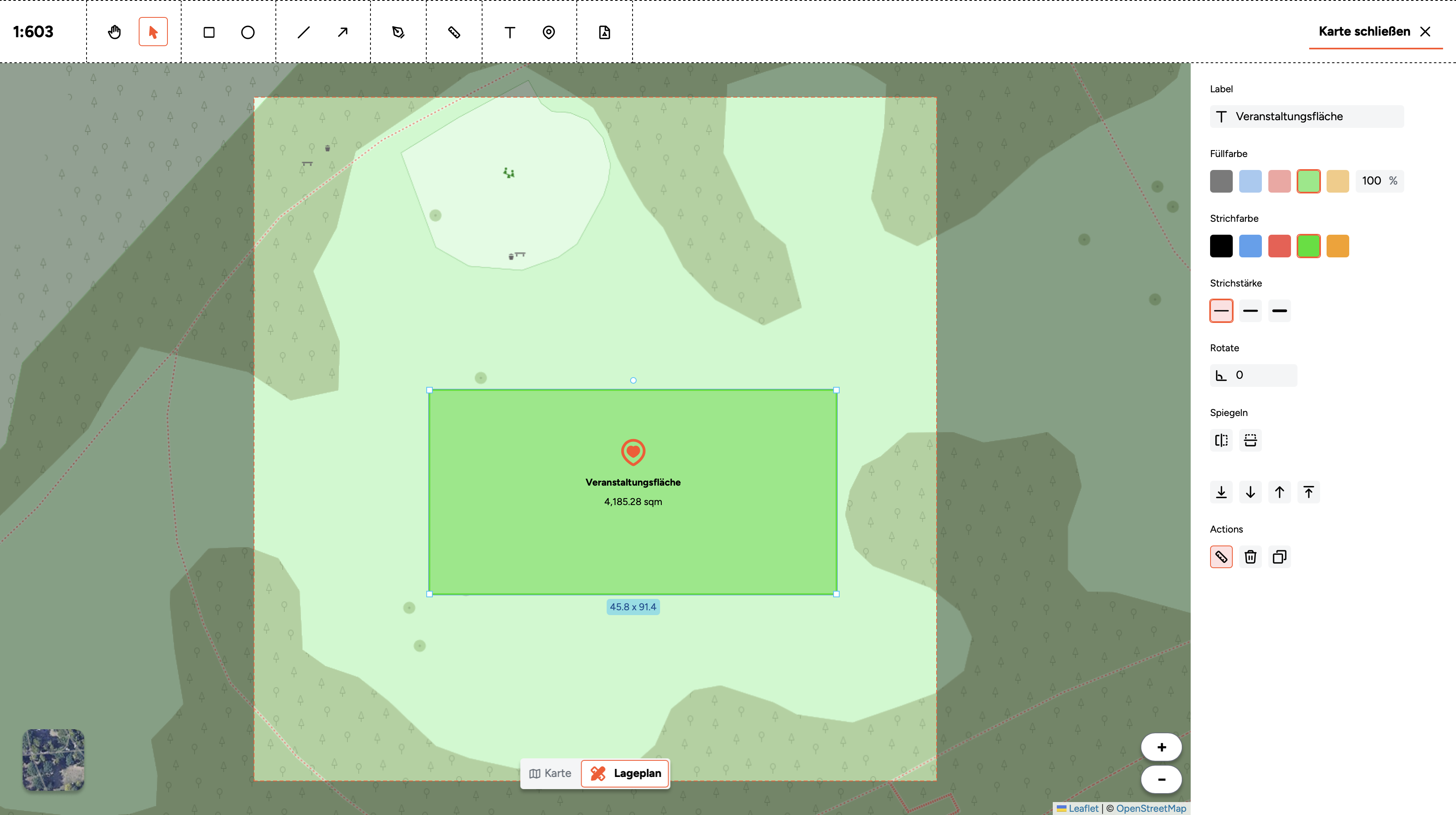
Wenn du ein gezeichnetes Element auswählst, zeigt die rechte Spalte dessen Eigenschaften. Hier kannst du Folgendes anpassen:
- Beschriftung – Ergänze oder bearbeite das Textlabel des Elements. Dieser Text erscheint im Plan und in der Legende.
- Füllfarbe – Wähle aus voreingestellten Farben für die Innenfläche. Du kannst außerdem die Deckkraft anpassen, um Elemente halbtransparent zu machen – hilfreich bei überlappenden Bereichen.
- Linienfarbe – Lege die Farbe der Kontur unabhängig von der Füllfarbe fest.
- Linienstärke – Wähle zwischen drei Linienstärken (dünn, mittel, dick).
- Drehen – Drehe das Element über einen Gradwert (z. B. 180°).
- Spiegeln – Spiegle das Element horizontal oder vertikal.
- Anordnen – Ändere die Ebenenreihenfolge überlappender Elemente (nach vorne, nach hinten, eine Ebene vor/zurück). Das ist hilfreich, wenn Elemente sich überdecken und du steuern willst, was oben liegt.
- Aktionen – Drei Operationen für das ausgewählte Element:
- Messen (Lineal-Symbol) – Zeigt die Fläche einer Form und die Länge ihres Umfangs in Metern.
- Löschen – Entfernt das Element aus dem Plan.
- Kopieren – Dupliziert das Element.
Damit kannst du einen übersichtlichen, gut strukturierten Plan erstellen, in dem alle Elemente klar erkennbar und unterscheidbar sind.
Hinweis: Nutze das Messwerkzeug, um die Maße deiner zentralen Elemente zu prüfen. Die Genehmigungsbehörde erwartet, dass dein Lageplan Flächenangaben für den gesamten Veranstaltungsbereich sowie für einzelne Strukturen wie Bühnen, Sitzbereiche, Tanzflächen, Zelte und Container enthält. Wenn du diese Maße im Plan abbildest, zeigst du, dass dein Layout durchdacht ist und in die verfügbare Fläche passt.
Finale Zeichnung vorbereiten und exportieren
Wenn dein Plan fertig ist, klicke auf den PDF-Button in der Werkzeugleiste oberhalb der Karte, um in den Druckmodus zu wechseln. Im Druckmodus zeigt die rechte Spalte die Kopfzeilen-Felder für die Zeichnung.
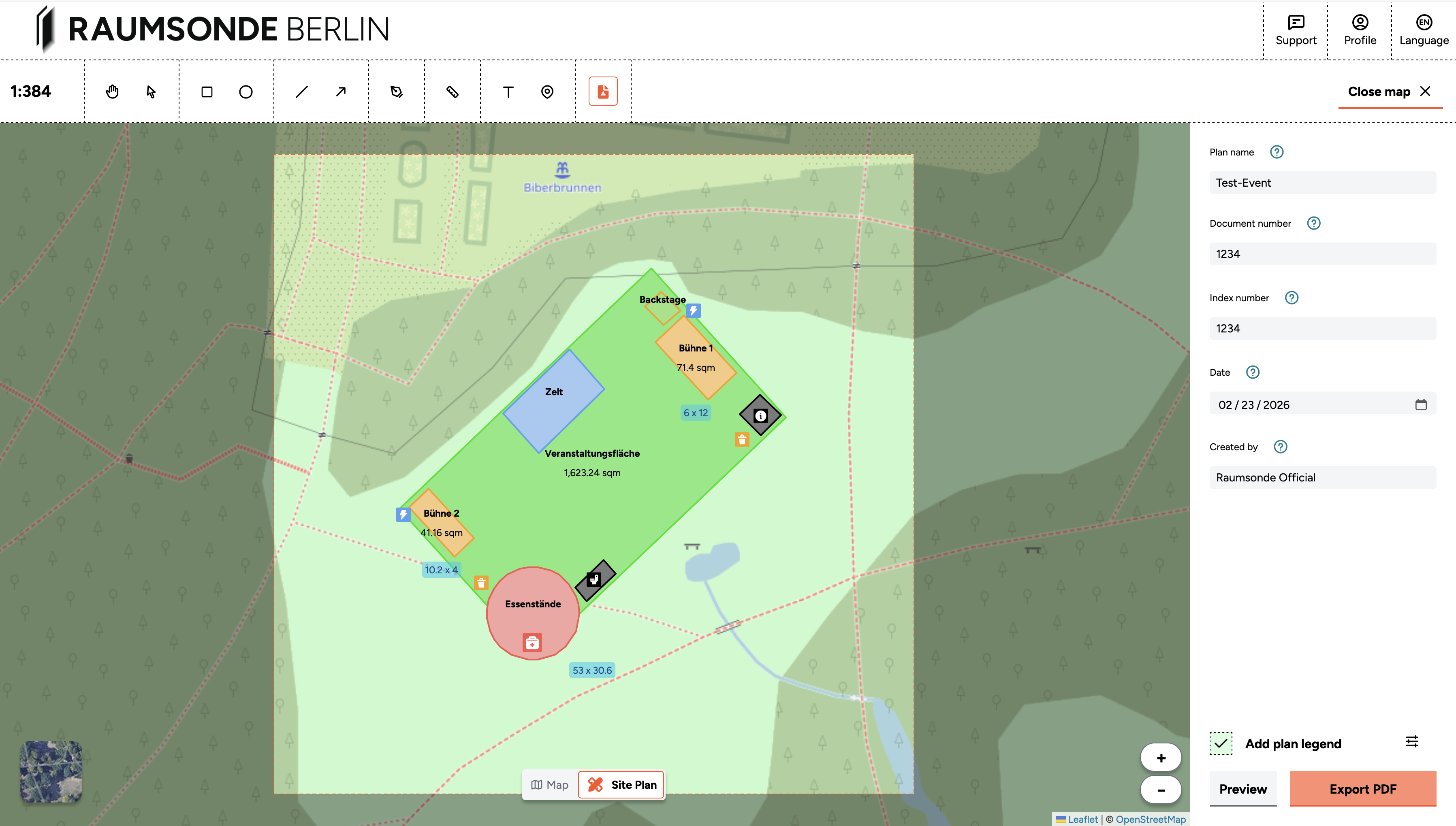
Trage folgende Informationen ein:
- Name des Plans – Gib deiner Zeichnung einen aussagekräftigen Titel.
- Dokumentennummer – Vergib eine Referenznummer für Verwaltung und Korrespondenz.
- Indexnummer – Ergänze eine Versionskennung (z. B. A, B, C oder 1, 2, 3), damit du Änderungen über die Zeit nachverfolgen kannst.
- Datum – Notiere, wann die Zeichnung erstellt oder zuletzt aktualisiert wurde.
- Erstellt von – Trage den Namen oder die Initialen der Person ein, die den Plan erstellt hat.
Unten in der Spalte kannst du über „Legende hinzufügen“ die Legende konfigurieren. Die Legende wird automatisch aus den gezeichneten Formen erzeugt. Im Legenden-Editor kannst du auswählen, welche Einträge enthalten sein sollen, und sie beschriften. Einträge mit derselben Symbol- und Farbkombination werden gruppiert – wenn du sie getrennt in der Legende sehen willst, verwende unterschiedliche Kombinationen aus Füll- und Linienfarbe in deiner Zeichnung. Die Legende erscheint als eigener Anhang zum Plan, nicht auf der Zeichnung selbst.
Stelle den finalen Maßstab so ein, dass alle gezeichneten Elemente innerhalb der Grenzen des A3-Exports liegen. Die Druckvorschau zeigt genau, welcher Kartenausschnitt im gewählten Maßstab sichtbar ist.
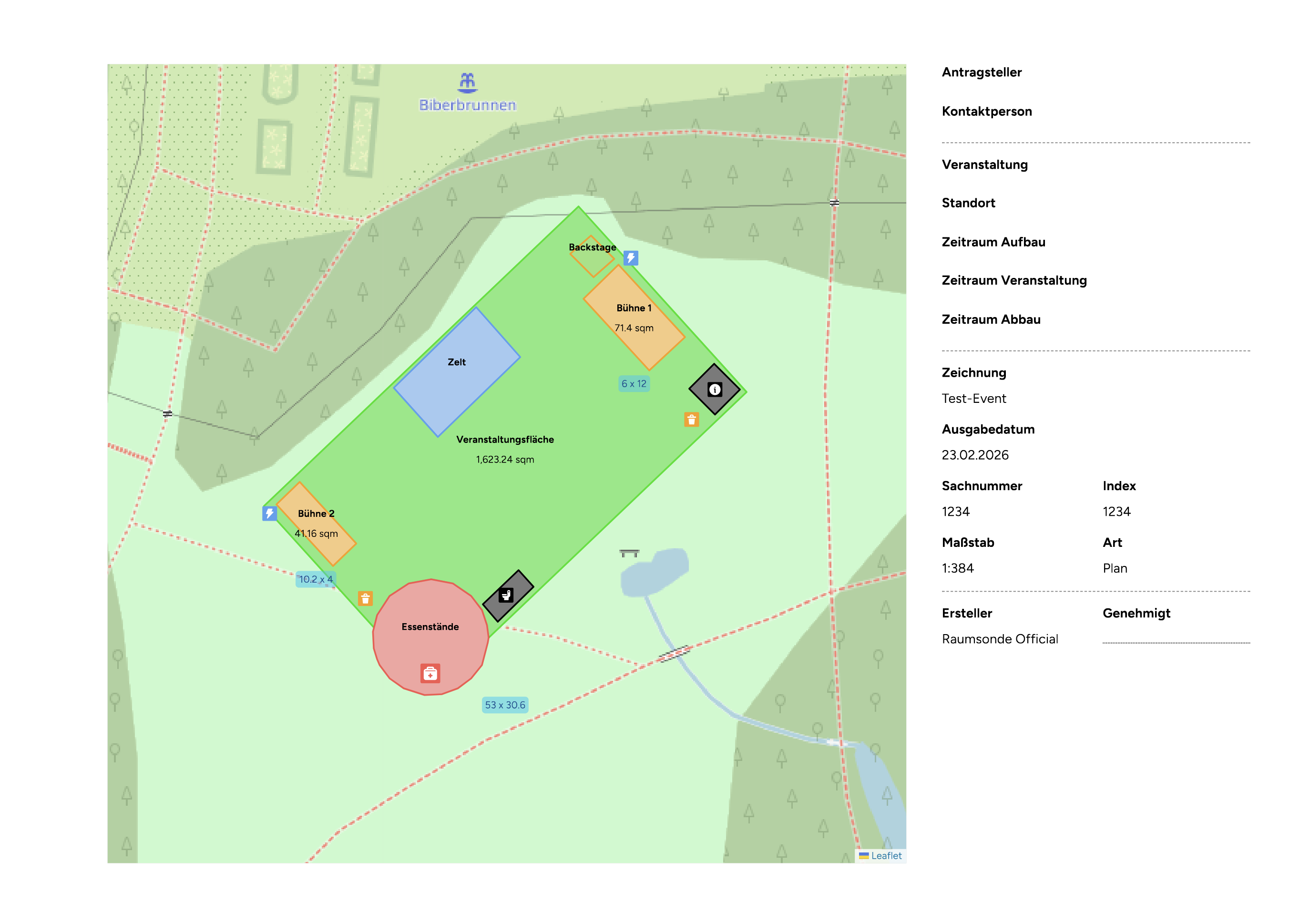
Klicke auf "Vorschau“, um eine Vorschau deiner Zeichnung im DIN-A3-Format zu sehen. Wenn alles passt, klicke auf „Als PDF exportieren“, um die Datei als PDF zu speichern.
Alle gezeichneten Elemente bleiben innerhalb deines Antrags gespeichert. Du kannst jederzeit zur Zeichnung zurückkehren, Änderungen vornehmen und eine neue Version exportieren. Wenn du eine überarbeitete Version zur Einreichung exportierst, denke daran, Datum und Indexnummer in der Kopfzeile zu aktualisieren.
Hinweis: Es gibt keinen Button zum Speichern im Lageplan-Tool – deine Zeichnung wird automatisch gespeichert, während du arbeitest. Auch wenn du die Karte schließt oder die Seite verlässt, bleiben alle gezeichneten Elemente und Einstellungen erhalten. Du kannst jederzeit dort weitermachen, wo du aufgehört hast, indem du zu deinem Antrag zurückkehrst.